Tampilkan postingan dengan label Software. Tampilkan semua postingan

Minggu, Mei 19, 2013

Internet Download Manager

Download Internet Download Manager

Internet Download Manager has NO spyware or adware inside of it
Installation instructions:
  1. Download Internet Download Manager Now
    Free download: 4.01 MB
    Estimated download time: 00:03:57
  2. Run idman615.exe
  3. Follow installation instructions
  4. Run Internet Download Manager (IDM) from your start menu

Sabtu, April 20, 2013

Cara Instal Anti Virus Smadav 9.2

Cara Instal Smadav 9.2

Antivirus yang satu ini pastilah tidak asing bagi Anda. Smadav adalah antivirus buatan lokal, meskipun begitu ia tetap mampu menghabisi virus-virus lokal dengan baik. Selain itu Smadav tidak memakan banyak ruang hardisk, sebab ia berjalan di memori komputer. Tetapi, untuk menghadapi virus-virus luar memang Smadav belum begitu tangguh.
Oke...langsung saja ke pokok permasalahannya, berikut cara instal Smadav 9.2:
Bagi yang belum punya filenya silahkan download di sini.
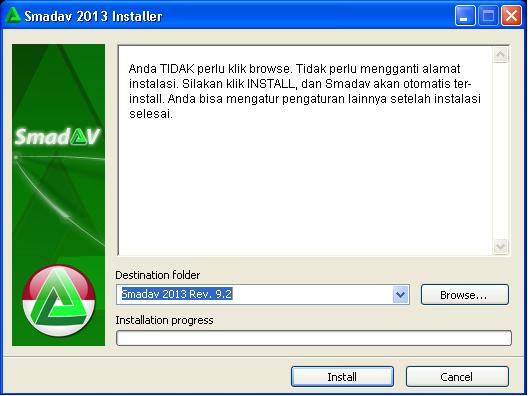
1.   Buka file smadav92.exe
2.   Klik Accept, kemudian klik Browse untuk meletakkan lokasi file instal Smadav.
Defaultnya, file smadav akan tersimpan di direktori di mana file exe Smadav tersebut berada, sehingga akan terjadi masalah jika direktori tersebut diformat/dihapus total.
3.   Letakkan di C:\Program Files\. Klik Make New Folder, ketik Smadav lalu klik OK.
4.   Anda tidak perlu memperhatikan kalimat yang diblok di atas. Klik Instal.

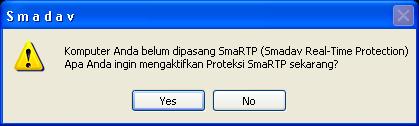
5.        Klik Yes, dan Smadav 9.2 berhasil diinstal.
Demikianlah cara menginstal Smadav 9.2 , mohon maaf jika ada kekurangan, kritik dan saran bisa Anda sampaikan melalui komentar di bawah.

Kamis, April 18, 2013

Cara menggunakan IDM


Cara menggunakan IDM – IDM adala Singkatan dari sebuah aplikasi download paling  populer di Dunia (Internet Download Manager). IDM memberikan sebuah solusi bagi para netter untuk mendownload file dengan mudah dan cepat dari Internet ke dalam Komputernya. Bagi pengguna Internet baru mungkin masih banyak yang belum tahu cara menggunakan IDM ini, untuk membantu para pembaca kali ini kami akan berikan tutorial cara menggunakan IDM.

IDm

Cara menggunakan IDM
1, Download dahulu Aplikasi IDM secara gratis. Untuk mendownload IDM yang bagus tanpa ragistrasi silahkan baca artikel kami sebelumnya mengenai Cara Download IDM.

2. Setelah selesai menginstal IDM secarasempurna. Berikutnya carilah file yang akan anda download, biasanya kebanyakan orang akan mendownload Video dari Youtube. Bukalah website youtube, kemudian pilih salah satu video favorite anda.

3. setelah memilih video yang akan di download, tunggu sampai Icon dan tombol untuk mendownload video dari Youtube muncul. Kemudian Klick maka proses download akan mulai berjalan.

Kecepatan Download menggunakan IDM relatif sangat cepat hingga 10 kali lipat daripada menggunakan fasilitas dari browser. hal ini karena sistem dan cara kerja IDM cukup unik yakni membagi-bagi file yang akan di download ke dalam komputer anda sehingga lebih cepat. Namun walaupun demikian, sebaiknya anda mendownload file satu persatu, jangan sekaligus sebab kecepatan download juga akan diturunkan dan dibagi-bagi ke dalam jumlah file yang anda download.
Itulah cara menggunakan IDM yang sangat mudah, semalat mencoba semoga berhasil

Sumber : tikars.blogspot.com

Tutorial Cara menggunakan Adobe After Effect Pemula


Tutorial Cara menggunakan Adobe After Effect Pemula (VIDEOS)


pada artikel ini saya akan membahas Cara menggunakan Adobe After Effect bagi Pemula dengan VIDEO
dan disediakan juga bahannya/pluginnya :D
jadi anda bisa menggunakannya dengan tutorial ini
langsung saja link website nya : VideoCopilot TUTORIAL AFTER EFFECT (VIDEOS)
banyak tutorial disana tinggal di pilih tutorial yang anda cari

Jangan Lupa Komentarnya ya !! ^_^

Cara mengganti Tema/Theme di Windows xp

Cara mengganti Tema/Theme di Windows xp

pada artikel ini saya akan membahas Cara mengganti Tema/Theme di Windows xp
bila anda bosan dengan tema biasa, anda bisa mengganti nya pastinya anda sudah mendownload tema nya, tetapi anda tidak tahu cara memakai tema/theme windows xp nya, tinggal ikuti saja TUTORIALnya :D

1.ke dekstop klik kanan
2.lalu klik properties
3.lalu klik theme
4.lalu tinggal anda ganti dengan nama tema/theme anda :D

mudah kan  ?


sumber : hasbiabhi.blogspot.com